

Barkod Studio 個性化條碼與發票載具圖樣生成器安裝與設計指南
全網頁版免安裝,高質感自訂樣式。結帳時拿出鯊魚或大便造型載具,絕對是全場焦點。
為什麼選擇 Barkod Studio?
每次想產生條碼時,總是被各種充滿廣告、介面醜陋的網站煩死嗎?這款極簡風格的 Barkod Studio 不只顏值極高,還內建了許多「不講武德」的惡搞造型。
它是一個全網頁版的工具,完全不需要註冊或下載 App,就能製作出高畫質、具備設計感的條碼。我們甚至可以用它來客製化專屬的發票載具,讓結帳變得更有趣。
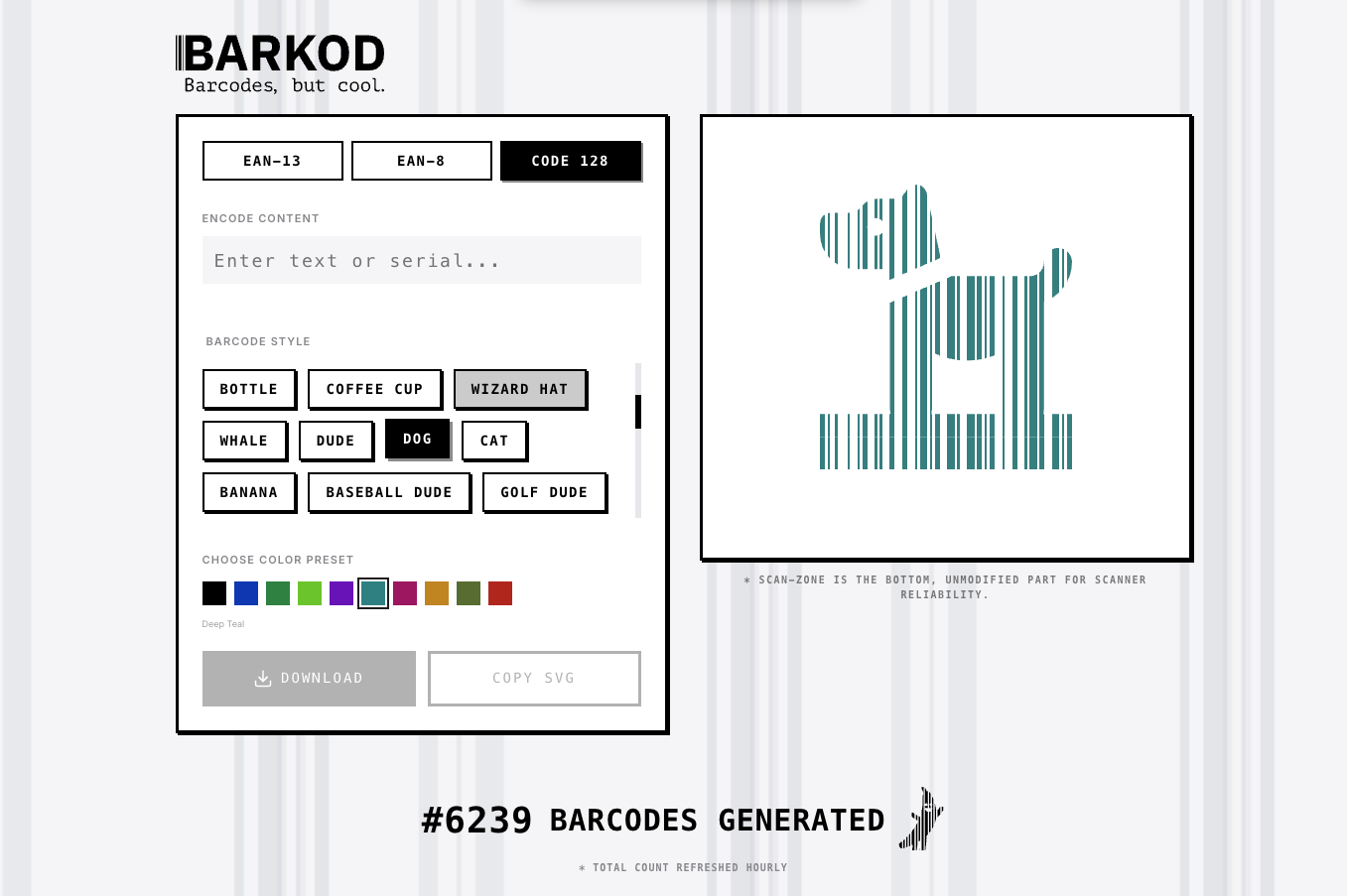
Barkod Studio 極簡且富有設計感的介面
條碼類型怎麼選?
Barkod Studio 支援多種標準,如果你不知道該選哪一個,參考這份表格:
| 類型 | 用途 | 說明 |
|---|---|---|
| Code 128 | 發票載具 (首選) | 最萬用的格式,支援字母與數字。想做專屬載具選這個。 |
| EAN-13 | 商品條碼 | 平常飲料、零食包裝上最常見的格式,僅限數字。 |
如何生成個性化載具條碼
前往 Barkod Studio 網站
選好 Code 128 並輸入你的載具號碼(記得包含 / 符號)後,重頭戲來了。在 Barcode Style 選項中,你可以選擇各種超ㄎㄧㄤ的形狀:
- POOP (便便造型):強烈建議嘗試,下次結帳直接給店員刷大便。
- ANGRY SHARK (生氣鯊魚):帥氣又帶點俏皮。
- GHOST (幽靈):極簡風的好選擇。
- HAPPY PINEAPPLE (快樂鳳梨):充滿熱帶風情。
你可以自由調整條碼的顏色與形狀,直到滿意為止。
實作教學:將載具放進 iPhone 捷徑
Barkod Studio 下載的是高畫質的 SVG 格式,要在 iPhone 上快速開啟稍微有點技巧。這裡分享一個快速設定捷徑的方法:
1. 處理圖檔
- 將下載好的 SVG 檔案打開預覽。
- 直接截圖並裁切至適當的大小。
- 點擊左下角的「分享」按鈕,下滑找到「儲存到檔案」,並記住儲存的位置。
2. 設定捷徑
如果你不想從頭開始設定,我也準備了一個懶人模版供你直接套用:
懶人捷徑模版:點此下載 iCloud 捷徑
手動設定方式如下,請依照下圖方式排列:第一個「檔案」動作,選擇剛剛那張截圖,接著可以設定你喜歡的觸發方式。
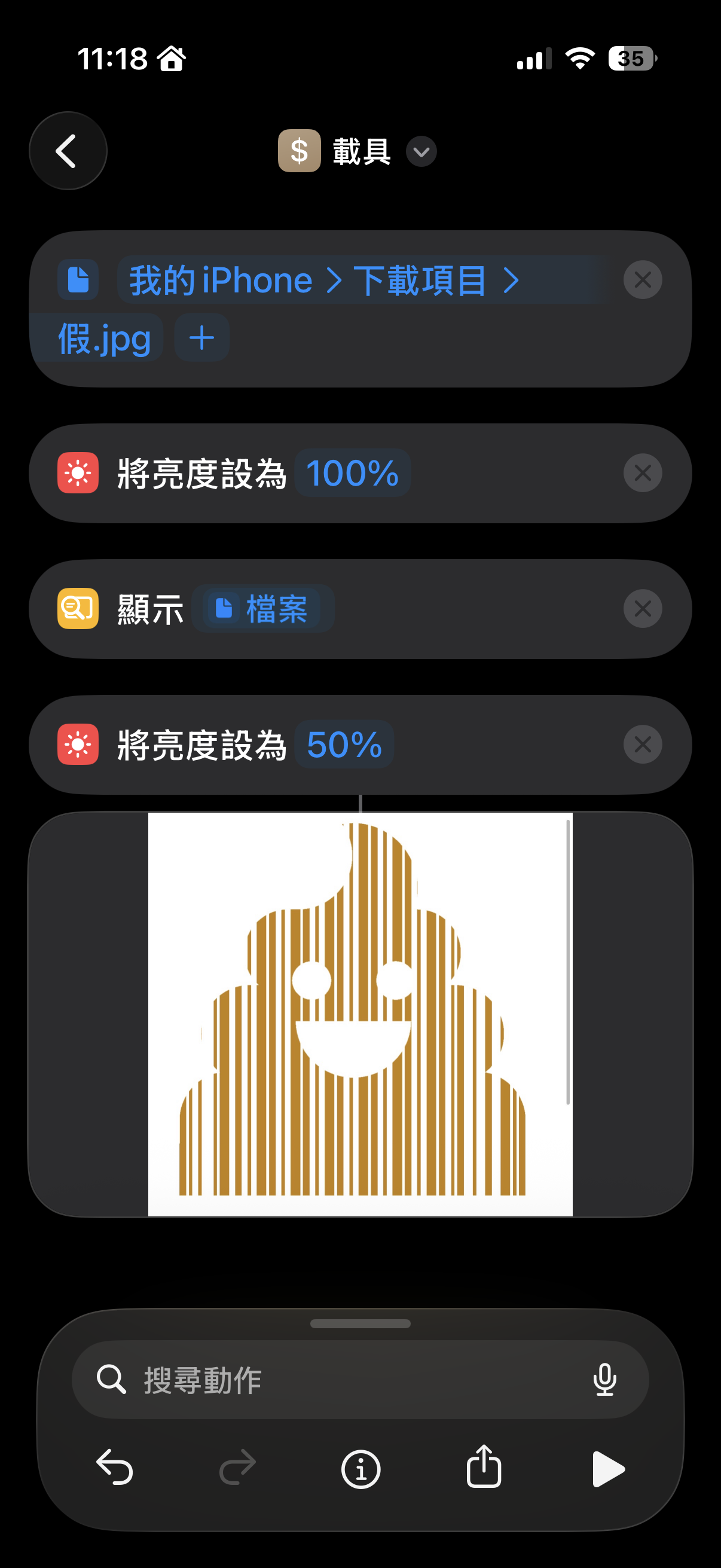
iOS 捷徑設定範例:將截圖檔案作為第一個動作
3. 捷徑開啟
我個人的做法是將 iOS 鎖定畫面的手電筒按鈕 改成啟動這個「載具捷徑」。現在結帳時,我只需要點一下手機螢幕,就能帥氣地出示我的大便載具。
個人心得
我非常喜歡 Barkod Studio 的設計理念:讓工具不只是工具,還能帶點ㄎㄧㄤ感。
如果你也厭倦了醜陋的條碼產生器,Barkod Studio 絕對值得一試。它不僅提供了實用的功能,更透過豐富的樣式讓我們能展現個人風格。
小撇步:如果你擔心店員刷不到,建議顏色不要選得太淺,深色的條碼掃描成功率最高喔!
相關連結:
本文條碼工具實作參考自 Barkod Studio 官方網站。