

Fan Control 實測:Windows 上超細緻的風扇曲線與硬體溫度控制工具
我實測 Fan Control 這套 Windows 風扇控制工具,從 GitHub Releases 下載 installer、安裝後切換繁體中文、自動校正風扇、建立曲線,到實際調整監控卡片與風扇策略的使用心得。
前言
前陣子我寫過 macOS 上的 Macs Fan Control,這次換到 Windows 來看另一套名字很直接的工具:Fan Control。
Fan Control 是一套 Windows 風扇控制軟體,主打高度自訂。它可以讀取 CPU、GPU、主機板、硬碟等溫度來源,再把這些溫度套到不同風扇曲線上。你可以讓機殼風扇跟著 CPU 溫度走,也可以讓某些風扇看 GPU 溫度,甚至把多個感測器或多條曲線混在一起,用最大值、平均值或其他方式決定最後輸出。
我這次實測的感覺是:它真的比一般主機板軟體或 BIOS 風扇設定細很多,但也比較需要知道自己在調什麼。適合想認真整理 Windows 桌機散熱曲線的人,不太適合只是想按一個「變安靜」按鈕就結束的人。
先說清楚:這不是開源本體
Fan Control 的 GitHub 倉庫名稱是 FanControl.Releases,它看起來很像一般開源專案,但官方 README 寫得很清楚:Fan Control 本體的 source code 是 closed source。
所以這篇我不會把它當成開源工具介紹。這個 repo 比較像是 release、issue、文件與周邊資訊集中處。它有放 FanControl.zip、installer、Updater、README、license,以及外掛與相容性資訊,但不是完整原始碼倉庫。
這點我覺得要先知道,因為很多人看到 GitHub 就會直覺以為「可以看 source」。Fan Control 不是這種情況。你可以從 GitHub Releases 下載、看版本更新、看 issue,但不要期待在 repo 裡研究完整主程式。
我寫這篇時是 2026-07-01,GitHub Releases 上最新版本是 V270,發佈時間是 2026-06-15。這版主要更新包含離開時重新啟動 service 的選項與 bug fixes。官方 README 也提醒,Fan Control 支援 Windows 10 和 Windows 11。
從 Releases 下載 installer
下載時進到 Releases 頁面,找到最新版本的 Assets。這邊通常會看到不同安裝檔,例如 installer 版本、不同 .NET runtime 需求的版本,或 zip portable 版本。
我這次走的是 installer 路線,對一般使用者比較直覺。看到 installer.exe 之後下載下來,執行安裝器就可以開始。
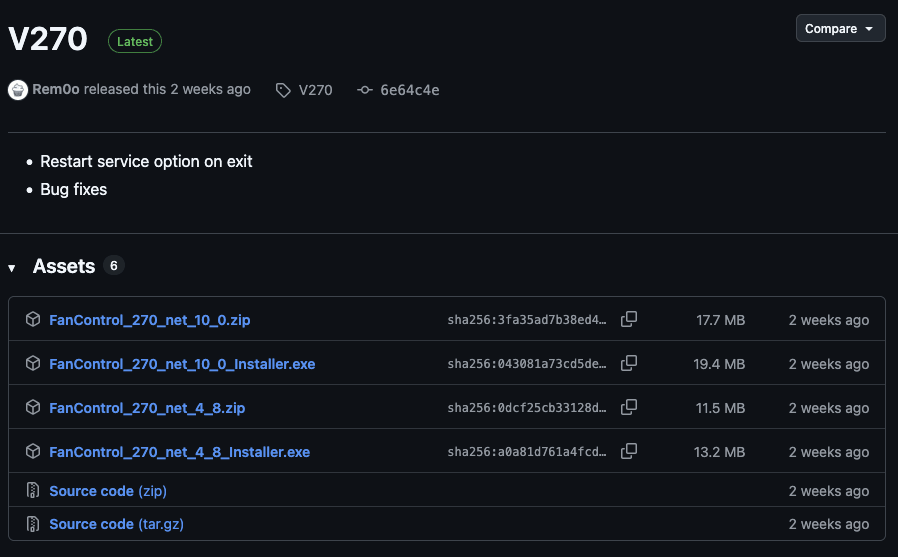
到 Releases 的 Assets 找 installer.exe 下載
如果你看到 .NET 版本差異,不用太緊張。簡單講,就是有些版本會依賴比較新的 .NET runtime,有些則是給舊環境使用。對大多數 Windows 10 / Windows 11 使用者,我會優先選官方 release 頁上最推薦、最新的 installer;如果開不起來,再回頭看是否需要換 .NET 4.8 版本或補 runtime。
安裝流程很直覺
打開 installer 後,第一步會看到授權與安裝提示。接受之後一路 Next,基本上就能裝完。
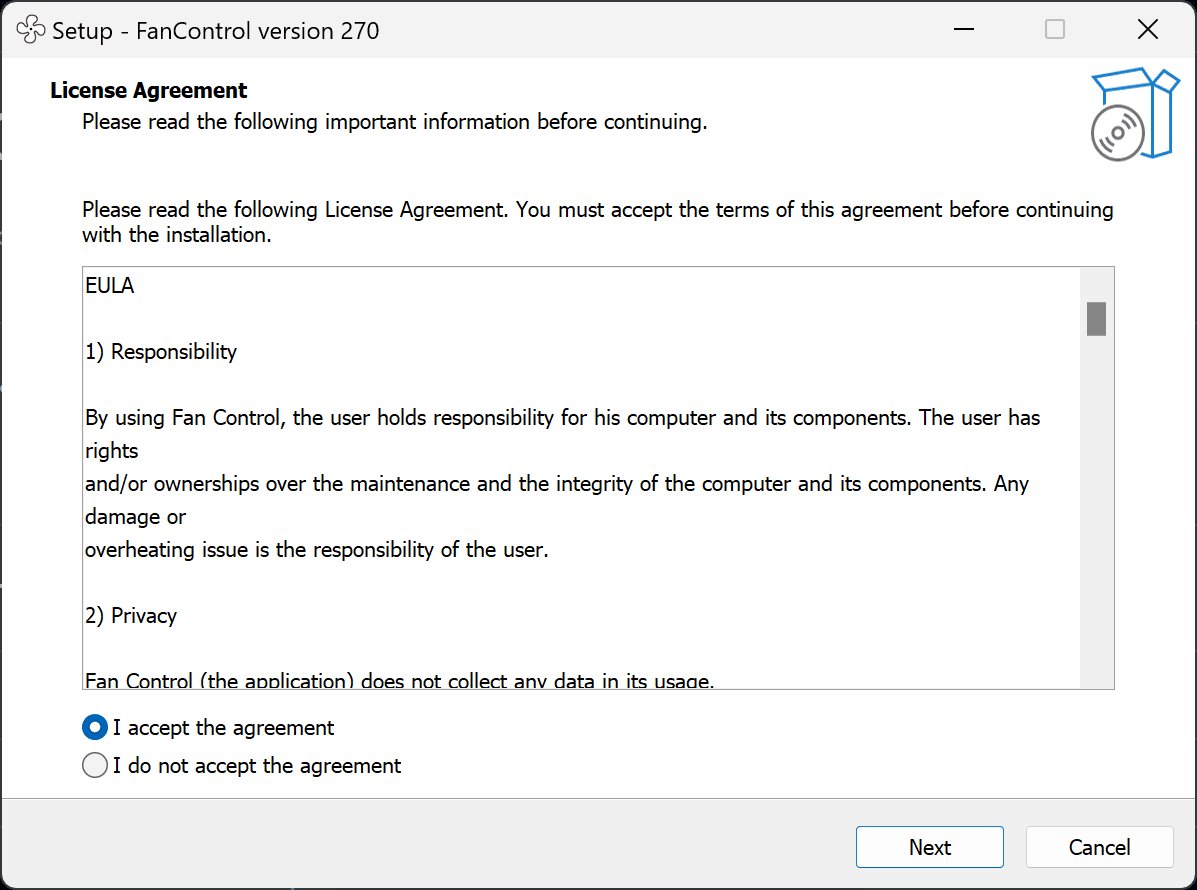
Installer 版本就是接受條款後一路 Next
官方 README 也有寫其他安裝方式,例如 portable zip、Scoop 和 Winget。Winget 的指令是:
winget install Rem0o.FanControl
如果你喜歡把工具集中交給套件管理器,那 Winget 會很舒服。但我這篇照著截圖流程走 installer,因為比較接近一般人第一次嘗試的路線。
第一次打開先切繁體中文
Fan Control 功能很多,英文介面不是不能用,但第一次設定時我會建議先到設定裡切語言。設定頁往下滑可以找到語言選項,裡面有繁體中文。
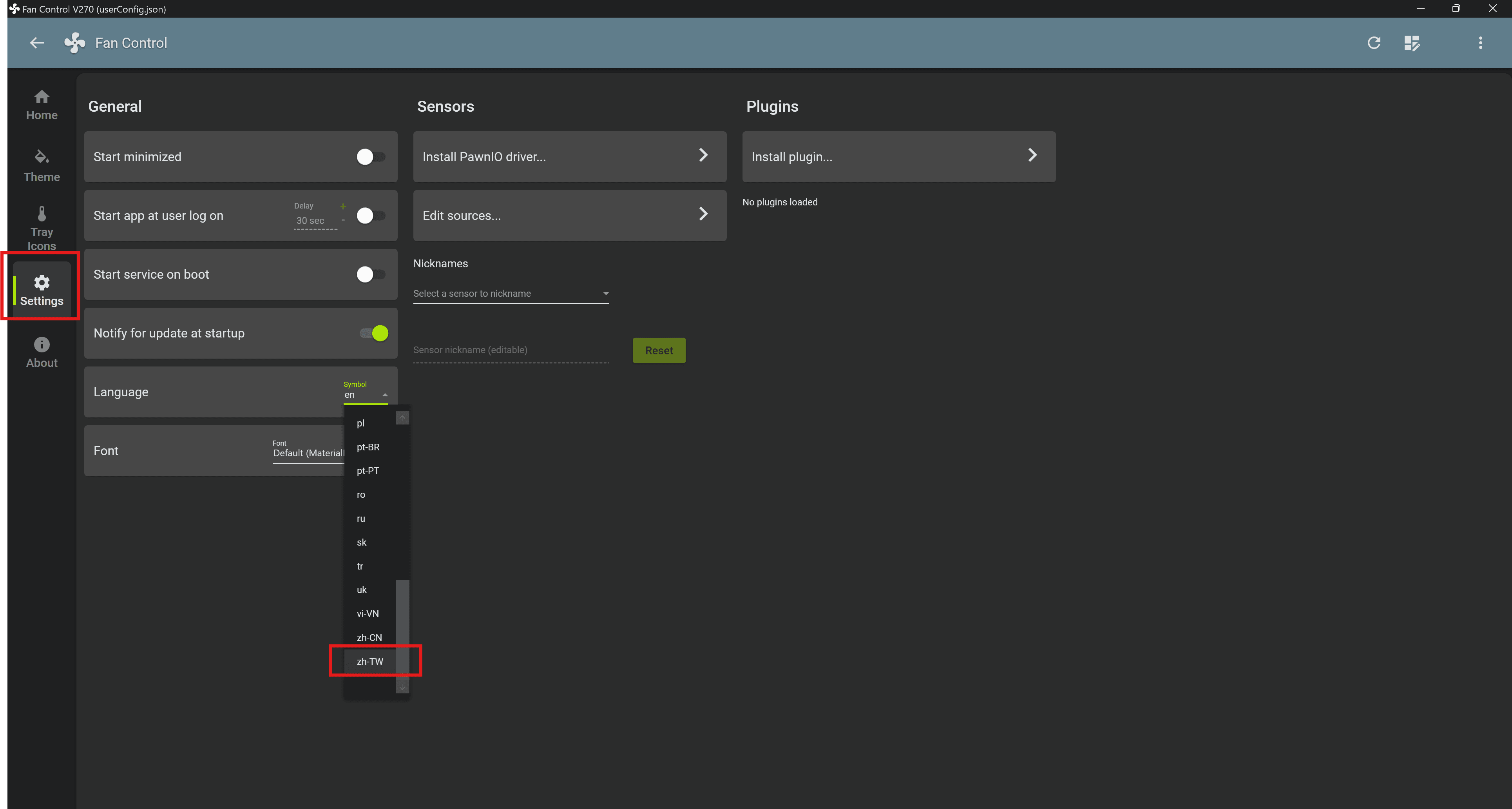
設定裡可以切換語言,往下找就能看到繁體中文
切完之後回到主畫面,很多詞會比較好理解,像是控制、速度、曲線、感測器、校正等等。Fan Control 的強項就是把很多底層風扇控制拆成卡片和曲線,如果語言不熟,第一次看會有點像進到一個滿是旋鈕的控制台。
我自己的習慣是:先不要急著改數值,先讓它掃描硬體,看它抓到哪些風扇控制、哪些 RPM 速度感測器、哪些溫度來源。不同主機板、GPU、風扇集線器和水冷控制器,能抓到的東西會不一樣。
自動校正風扇很重要
Fan Control 不是只讓你手動拉百分比。官方文件裡有提到,風扇校正會找出這顆風扇的起轉點、停止點、最大最小速度,並建立 RPM 和百分比之間的關係。這對後面要用 RPM 模式或精準曲線很重要。
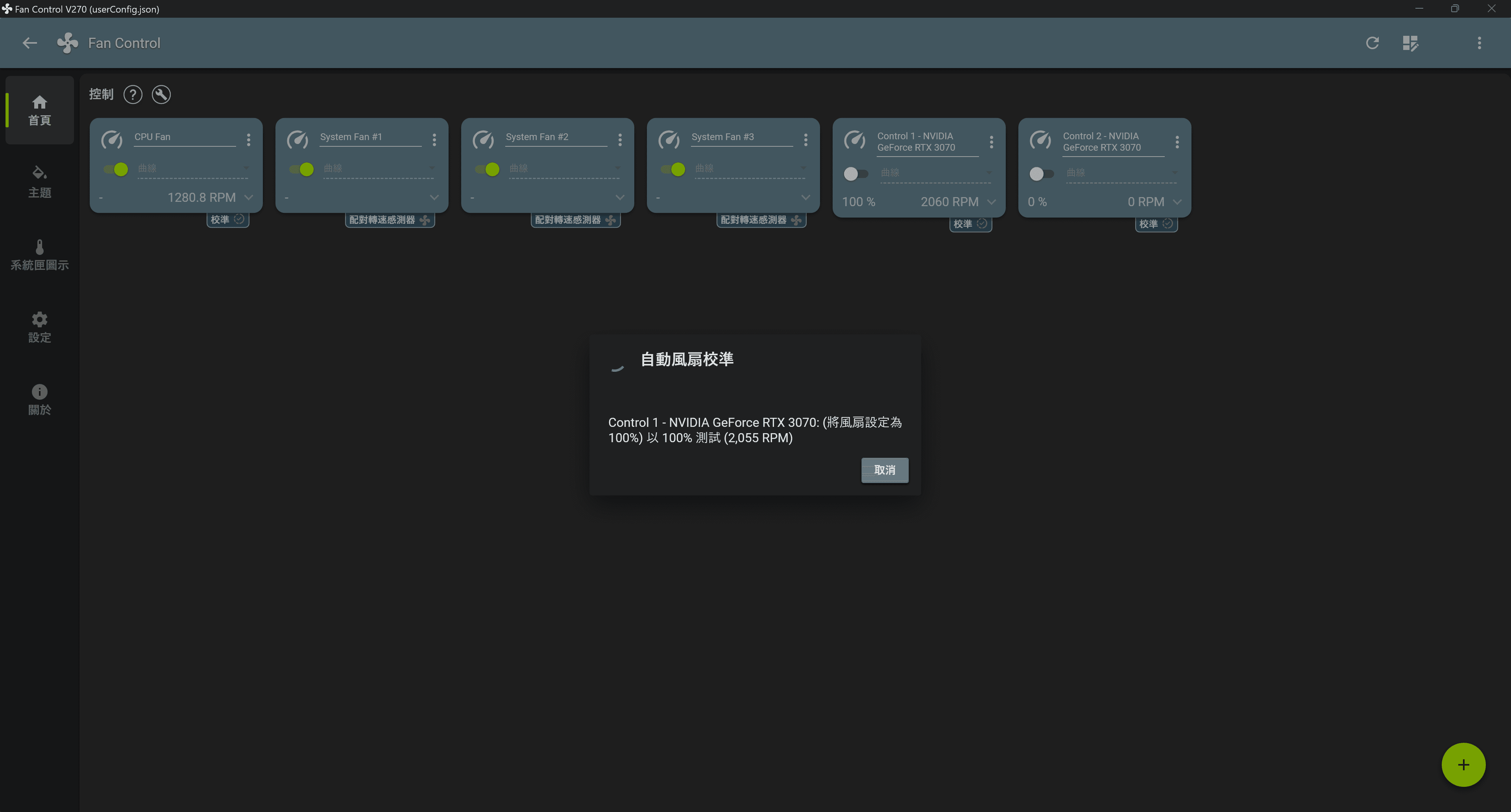
回到主畫面後,可以先看控制卡片與自動校正相關設定
我覺得這一步不要省。每顆風扇不一樣,有些 20% 就能起轉,有些要 35% 才穩;有些低轉速會有共振聲,有些在某個區間特別吵。Fan Control 也支援更進階的控制參數,例如 step up、step down、start %、stop %、response time、hysteresis,這些就是用來避免風扇忽快忽慢、來回震盪或卡在奇怪轉速。
如果你只是隨便拉一條線,短時間可能看起來能用,但長期會遇到兩種問題:溫度變化時風扇一直跳,或某些風扇低速起不來。校正就是先把硬體特性摸清楚,再去談曲線。
曲線是 Fan Control 最強的地方
Fan Control 的主畫面右下角可以選擇要監控或套用的曲線。它支援很多種 fan curve,不只是簡單的線性曲線。
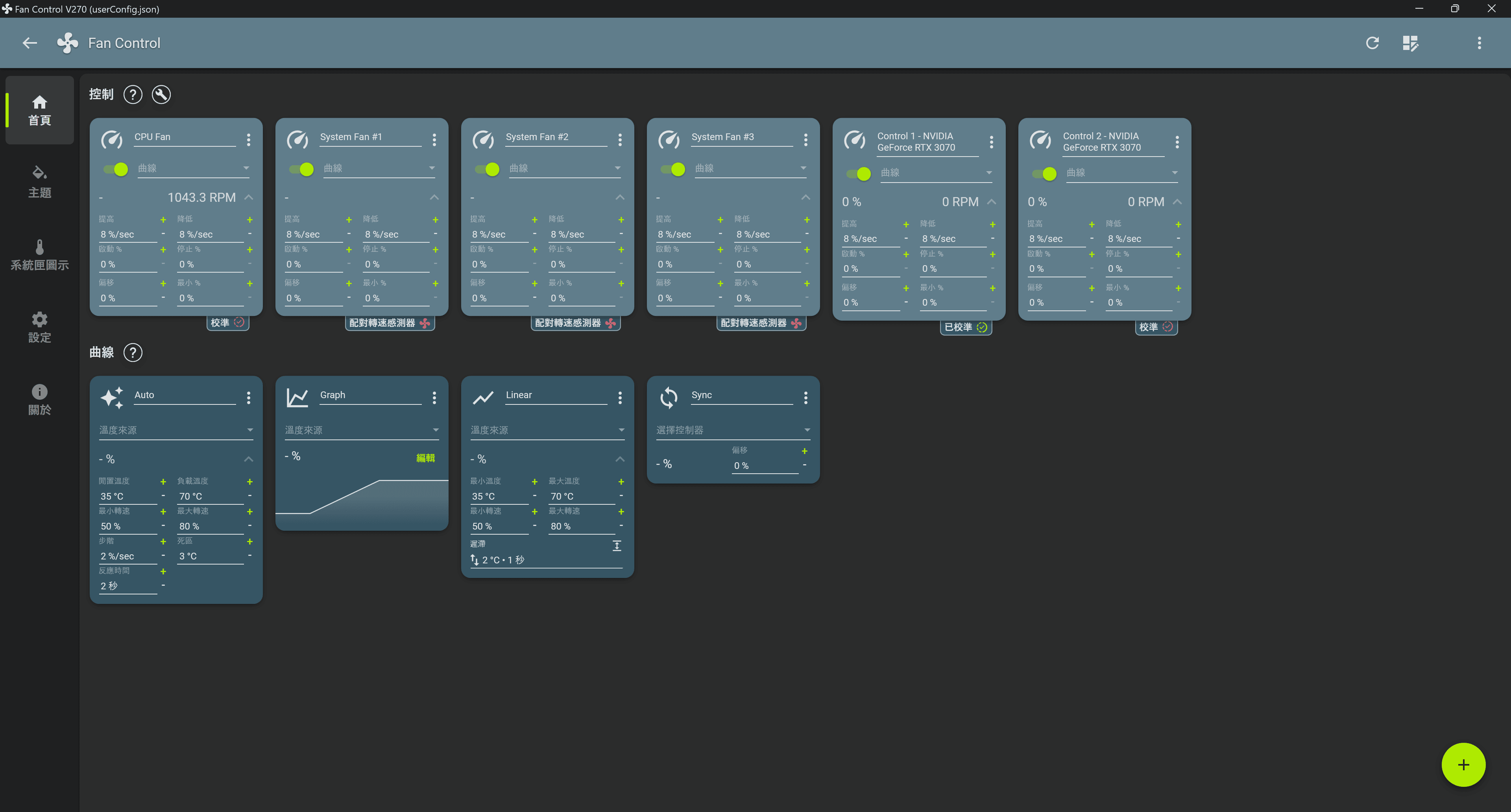
右下角可以選擇要監控的曲線與控制項目
官方文件裡列出的曲線類型不少,幾個我覺得最常用的是:
- Linear:依照某個溫度來源,在最低溫和最高溫之間線性提高風扇轉速。
- Graph:自己拉圖表曲線,溫度和風扇百分比可以更細緻。
- Mix Fan Curve:把多條曲線混合,用最大值、最小值、平均值、加總等方式決定輸出。
- Trigger:到達負載溫度後切到較高轉速,降回閒置溫度後才降下來,適合避免頻繁跳動。
- Flat:固定百分比,適合測試或同步多顆風扇。
- Sync:讓其他風扇跟著某個控制輸出走。
- Auto:嘗試找出能維持目標負載溫度的最低風扇速度。
我會先從 Linear 或 Graph 開始,不會一開始就把所有東西混在一起。等你知道 CPU、GPU、機殼溫度在自己的機器上怎麼變,再去用 Mix Curve 會比較穩。
每條曲線都可以很細地定義
Fan Control 真正強的是曲線卡片可以細調。你可以選溫度來源、設定 hysteresis、response time,Graph 曲線還能自己加點、移動點、做出更符合自己機器的風扇策略。
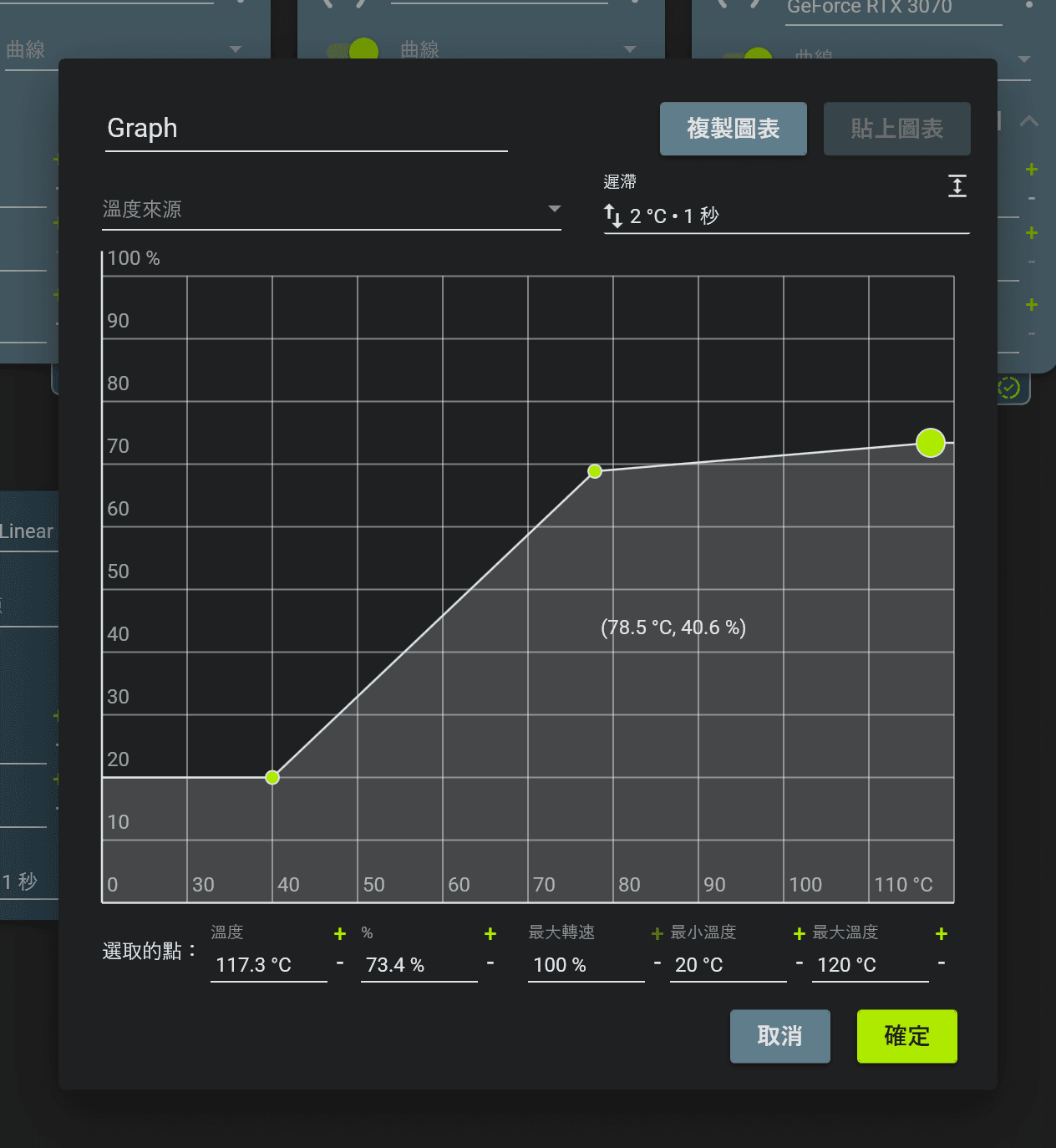
曲線可以自訂,這也是 Fan Control 比一般內建工具細的地方
我會用比較保守的方式開始:
- 低溫區不要急著壓到 0%,先確認風扇真的能穩定停轉或起轉。
- 中溫區用平滑一點的斜率,避免日常使用一直忽大忽小聲。
- 高溫區保留足夠轉速,不要為了安靜硬壓散熱。
- 對 GPU 要記得它可能有 0 RPM 條件與最低轉速限制。
官方文件也提醒,現代 NVIDIA GPU 在第三方控制上有一些限制,例如常見最低 30% 和 0 RPM 條件;AMD GPU 則可能受 Adrenaline 設定與 Zero RPM 條件影響。這不是 Fan Control 做得不好,而是 GPU 廠商介面本來就有規則。
硬體相容性要先有心理準備
Fan Control 很強,但不是每台電腦都能完整控制。
官方 README 寫得很實在:Fan Control 主要是一層 UI,底下依賴既有硬體函式庫,尤其是 LibreHardwareMonitor。也就是說,如果底層抓不到你的風扇控制或感測器,Fan Control 本身也不一定能變出來。
桌機通常比較有機會成功,尤其是主機板風扇、GPU 風扇、常見水冷或控制器。筆電就比較麻煩。官方 FAQ 也提到,多數筆電風扇不是設計給第三方軟體介面控制;即使能安裝,可能也找不到風扇或跳錯誤。某些筆電可能靠 plugin 支援,但不能保證。
所以如果你打開後發現沒有控制卡片,不代表你操作錯。可能是主機板、筆電 EC、控制器或驅動層不支援。這時候比起亂裝一堆工具,我會先看 GitHub issue、官方文件,以及是否有適合你硬體的 plugin。
我會怎麼用它
如果我是在 Windows 桌機上長期使用 Fan Control,我會這樣做:
第一步,只觀察,不急著改。先看它抓到哪些 sensor,確認 CPU、GPU、主機板、SSD 溫度是否合理。
第二步,校正風扇。至少讓主要機殼風扇和 CPU / AIO 相關風扇有清楚的起轉、停止與 RPM 對應。
第三步,建立簡單曲線。CPU 相關風扇先跟 CPU 溫度,機殼進出風可以考慮 CPU 和 GPU 的最大值,GPU 風扇則先尊重顯卡自己的限制。
第四步,跑真實工作負載測試。不要只看待機桌面。可以打開遊戲、跑剪輯輸出、編譯、壓力測試或平常會真的做的事情,觀察溫度和聲音是不是穩定。
第五步,再微調。覺得太吵,就調中溫區斜率和 response time;覺得太熱,就提高高溫區轉速。一次只改一兩個地方,才知道變化是誰造成的。
結語
Fan Control 是我目前看過 Windows 上最細緻、也最有工程感的風扇控制工具之一。它不是單純給你幾個預設模式,而是把控制、速度、溫度、曲線、校正和 plugin 都拆開,讓你自己組出適合這台機器的散熱策略。
但也因為它很自由,我不會建議第一次打開就亂拉曲線。先切繁中、看懂卡片、校正風扇、從簡單曲線開始,會比直接追求「安靜到聽不到」安全很多。
對我來說,Fan Control 最適合的使用者是:你有一台 Windows 桌機,覺得主機板軟體太笨、BIOS 曲線不夠細,又願意花一點時間理解自己的風扇和溫度。只要硬體相容,它能做到的細節真的很多。