

Digiplat 免費 DNS 二級域名申請與 Cloudflare 解析配置教學
想將個人專案或測試網站部署上線,卻不想花錢購買網域?本文將教你如何使用 Digiplat 免費申請包含 .US.KG、.DPDNS.ORG 等多種後綴的免費二級域名。
為什麼選擇 Digiplat 免費網域?
在進行網頁開發或個人專案展示時,我們經常需要將成品部署到伺服器上供他人檢視。雖然市面上有很多免費的靜態網頁託管服務,但它們提供的預設網址通常冗長且不具代表性。如果僅僅是為了測試、學習或展示臨時專案而花錢購買付費網域,長期累積下來也是一筆額外的負擔。
Digiplat(Digital Platform)提供了一個非常實用的免費二級域名註冊服務。它專為開發者與學習者設計,提供了包括 .US.KG、.DPDNS.ORG、.QZZ.IO 在內的多種現代感網域後綴。使用者不需要輸入信用卡資訊即可免費註冊並進行 DNS 解析設定,是用來測試部署、架設實驗性網站或個人簡歷的絕佳利器。
註冊步驟教學
以下將一步步帶你完成 Digiplat 免費網域的註冊流程:
1. 前往官網註冊首頁
首先,請點選連結前往 Digiplat 官網網域註冊頁面,並點選畫面上顯眼的 「REGISTER A DOMAIN」 按鈕。
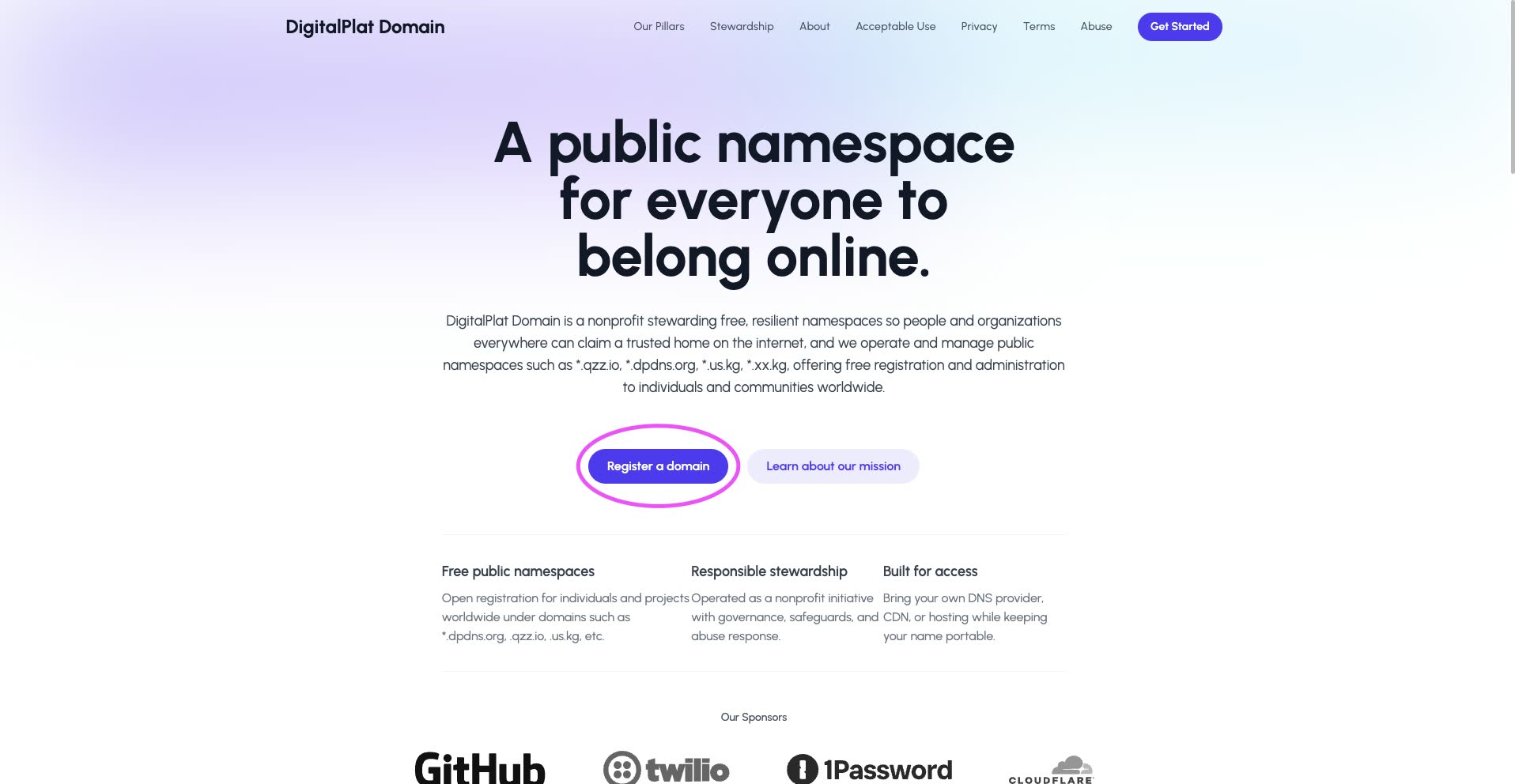
前往 Digiplat 首頁點擊「REGISTER A DOMAIN」開始申請
2. 註冊與建立帳號
點選註冊按鈕後,點擊 「Sign Up」 以填寫基本個人資料(信箱、密碼等)建立新帳號。
3. 收取驗證信並登入
建立完帳號後,系統會發送一封電子郵件驗證信至你的信箱。完成信箱驗證後,回到首頁再次點選 「REGISTER A NEW DOMAIN」(或直接登入),使用你註冊的信箱與密碼登入;你也可以直接點選使用 Google 或 GitHub 帳號進行快速登入。
4. 挑選並註冊免費網域
登入進入儀表板(Dashboard)後,點選註冊選項並滑動到頁面最下方,就可以看到目前支援申請的免費二級域名後綴列表:
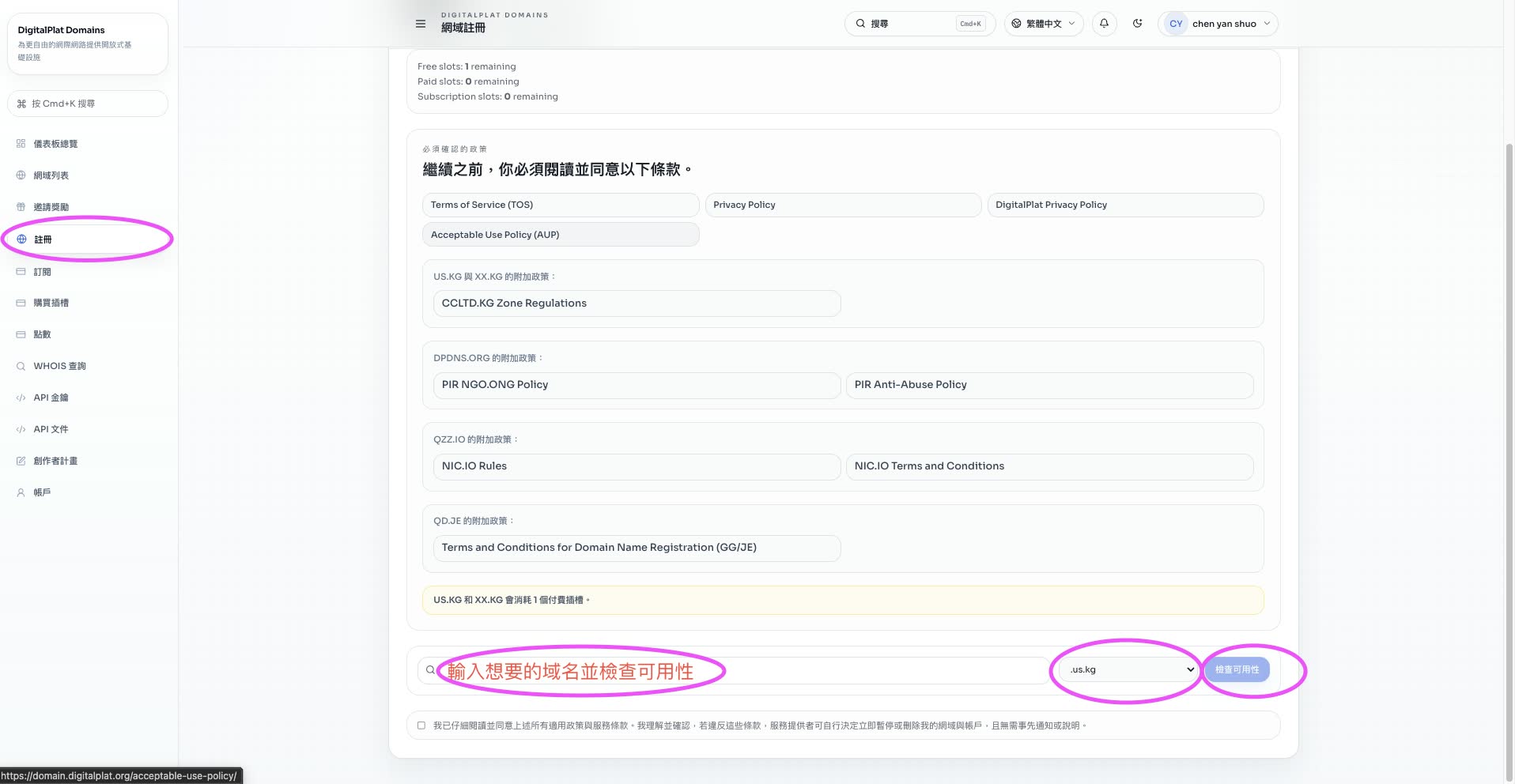
在儀表板最下方查看支援註冊的免費域名後綴
5. 檢查可用性並完成申請
在此區域輸入你想要的網域名稱,選擇適合的後綴,並按下 「Check Availability」(檢查可用性)。如果該名稱尚未被註冊,即可一鍵完成申請,並在後台開始配置你的 DNS 解析(如 A 紀錄、CNAME 紀錄等)!
支援的網域後綴說明
Digiplat 提供了多樣化的網域後綴,你可以根據專案的類型選擇最適合的後綴:
| 網域後綴 | 建議使用場景 | 視覺特點 |
|---|---|---|
.DPDNS.ORG | 動態 DNS、本機伺服器映射 | 經典的 DNS 風格,適合網路服務測試 |
.US.KG | 個人履歷、部落格網頁 | 具備國家類別感,看起來較具正式感 |
.QZZ.IO | 技術專案、API 端點 | 簡短有科技感,非常適合開源小工具 |
.XX.KG | 通用開發與多功能測試 | 簡潔好記,適合各種臨時展示網站 |
.QD.JE | 實驗性網站、輕量化專案 | 特殊的短尾綴,適合極簡主義網頁 |
個人心得
在使用過許多免費網域平台(如過去著名的 Freenom)後,我認為 Digiplat 最大的優點在於申請流程極其直覺,且無任何隱藏限制或繁瑣的廣告驗證。
只需幾分鐘的驗證登入,就能在儀表板中輕鬆管理解析設定。這對於經常需要快速部署 Demo 給客戶觀看,或是習慣使用 Vercel、Netlify 進行前端測試的開發者來說,這是一個省心又省錢的絕佳備案。
小建議:免費二級域名非常適合用於日常開發測試、學生專案或臨時展示。但如果你是要經營正式的商業服務、長期寫作的個人品牌部落格,建議還是購買付費的頂級域名(如
.com或.net),在搜尋引擎 SEO 和使用者信任度上都會有更好的表現喔!
相關連結:
本文為 Digiplat 免費網域申請教學,所有操作步驟均以官方平台最新版介面為準。