

Macs Fan Control 實測:用了超過一年還留在 Mac 上的免費風扇控制工具
我在 macOS 上長期使用 Macs Fan Control 超過一年,這篇記錄它的下載方式、GitHub README 要先看的重點、溫度感測器設定、風扇曲線邏輯,以及我自己會注意的使用界線。
前言
我在 Mac 上用了 Macs Fan Control 超過一年。它不是那種每天都會打開研究半小時的工具,比較像是裝好之後安靜待在背景,等到我覺得機器變熱、風扇策略太保守,或是想看 CPU / GPU / SSD 溫度時,才會把它叫出來看一下。
我自己用的是免費版,macOS 上基本功能就很夠。可以看溫度感測器、看目前風扇轉速,也可以把某顆風扇改成固定轉速,或是綁定某個感測器做自動控制。這些功能對我來說已經足夠,沒有特別需要 Pro 版。
寫這篇之前我也先看了官方 GitHub README。這點要先講清楚:crystalidea/macs-fan-control 這個 GitHub repo 不是完整開源程式碼倉庫,它主要用來追蹤 bugs、功能請求、技術問題、翻譯檔,以及保存版本 release archive。所以如果你是想研究完整原始碼,這個 repo 不會滿足你;但如果你要找舊版、看 issue、回報問題,GitHub 還是很有用。
下載前先看 README
我會建議先看 GitHub README,不是因為安裝很難,而是它可以先把期待校正好。
README 裡大概有三個重點:
- GitHub repo 是拿來追蹤 bugs、feature requests 和 technical issues。
- repo 裡有翻譯檔,想協助翻譯的人可以 fork 後送 pull request。
- release archive 會列出各版本的 binary 和 release notes。
這也代表一件事:不要看到 GitHub 就直接把它當成完整開源工具。它比較像是官方把 issue tracker、翻譯協作和舊版下載集中放在那裡。這點我覺得要先知道,免得點進去後以為自己找錯地方。
我寫這篇時是 2026-06-30,官方下載頁顯示目前版本是 1.5.21,更新時間是 2026-04-13。macOS 版支援 macOS 10.13 High Sierra 以上,也有舊版下載給更早的系統。Windows 版則比較特別,它是給 Boot Camp 環境使用,而且官方下載頁明確寫它是 14 天試用,不是完全免費。
這個工具適合誰
我自己會把 Macs Fan Control 放在「懂自己在調什麼的人再開」那一類工具。
比較適合的情境:
- 想看 Mac 內部溫度,而不是只靠體感猜機器熱不熱。
- 長時間跑編譯、剪片、轉檔或本地模型,想讓風扇更早介入。
- Mac mini、MacBook、iMac 這類機器有明顯熱感,想觀察 CPU / GPU / SSD 溫度。
- 想把風扇策略設定得比系統預設更積極一點。
- 需要找舊版或看 release notes。
比較不適合的情境:
- 你完全不知道溫度感測器代表什麼。
- 你只是想把風扇關小聲,卻不在意溫度。
- 你想把轉速和溫度門檻亂調到很極端。
- 你希望它幫你自動判斷所有最佳設定。
我自己不會把它當成「讓 Mac 變快」的工具。它比較像是讓我看懂散熱狀態,必要時把散熱策略往保守或積極的方向微調。
主畫面看什麼
第一次打開後,主畫面左邊是風扇列表,右邊是溫度感測器清單。以我的 Mac mini 為例,風扇顯示為 Exhaust,旁邊可以看到最小轉速、目前轉速和最大轉速。
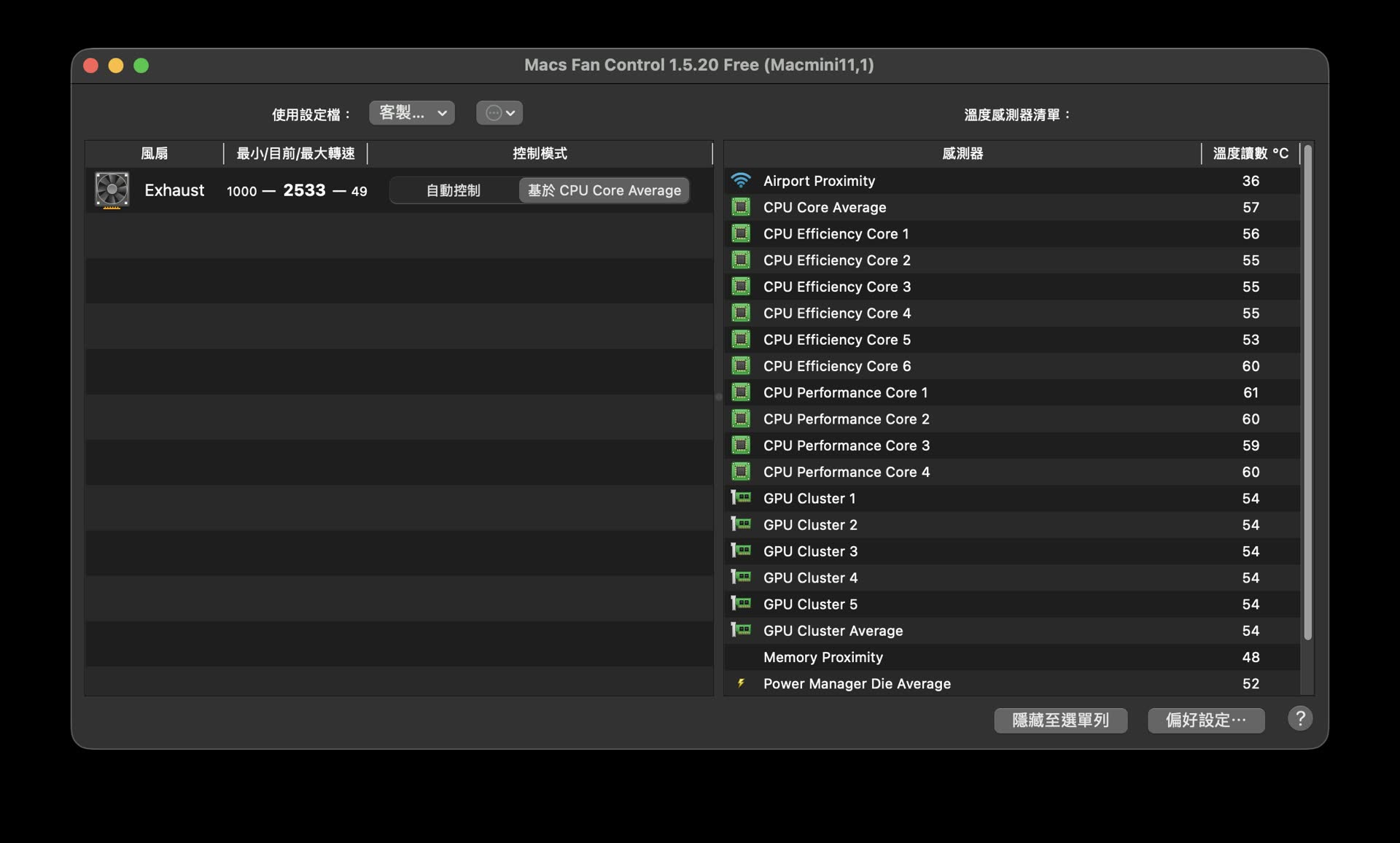
主畫面左邊看風扇,右邊看各種溫度感測器
右邊的感測器清單一開始可能會有點多,像 CPU Core Average、各個 efficiency core、performance core、GPU Cluster、Memory Proximity、Power Manager Die Average 等等。我的習慣是先看平均值,不會一開始就盯著每一顆核心跑。
如果只是想確認機器現在是不是偏熱,CPU Core Average 對我來說最直覺。它不是唯一該看的數字,但比起每個核心分開看,平均值比較不容易讓人自己嚇自己。
我常用的控制方式
Macs Fan Control 有兩種我比較常用的模式。
第一種是固定轉速。這很直接,就是把風扇鎖在某個轉速。短時間測試可以用,但我不太會長期這樣開,因為工作負載會變,固定轉速不一定每個情境都合理。
第二種是使用感測值自動控制。這是我比較常留著的方式。你可以選一個感測器,例如 CPU Core Average,接著設定兩個溫度:
- 高於某個溫度時開始提高風扇轉速。
- 到達另一個較高溫度時跑到最大轉速。
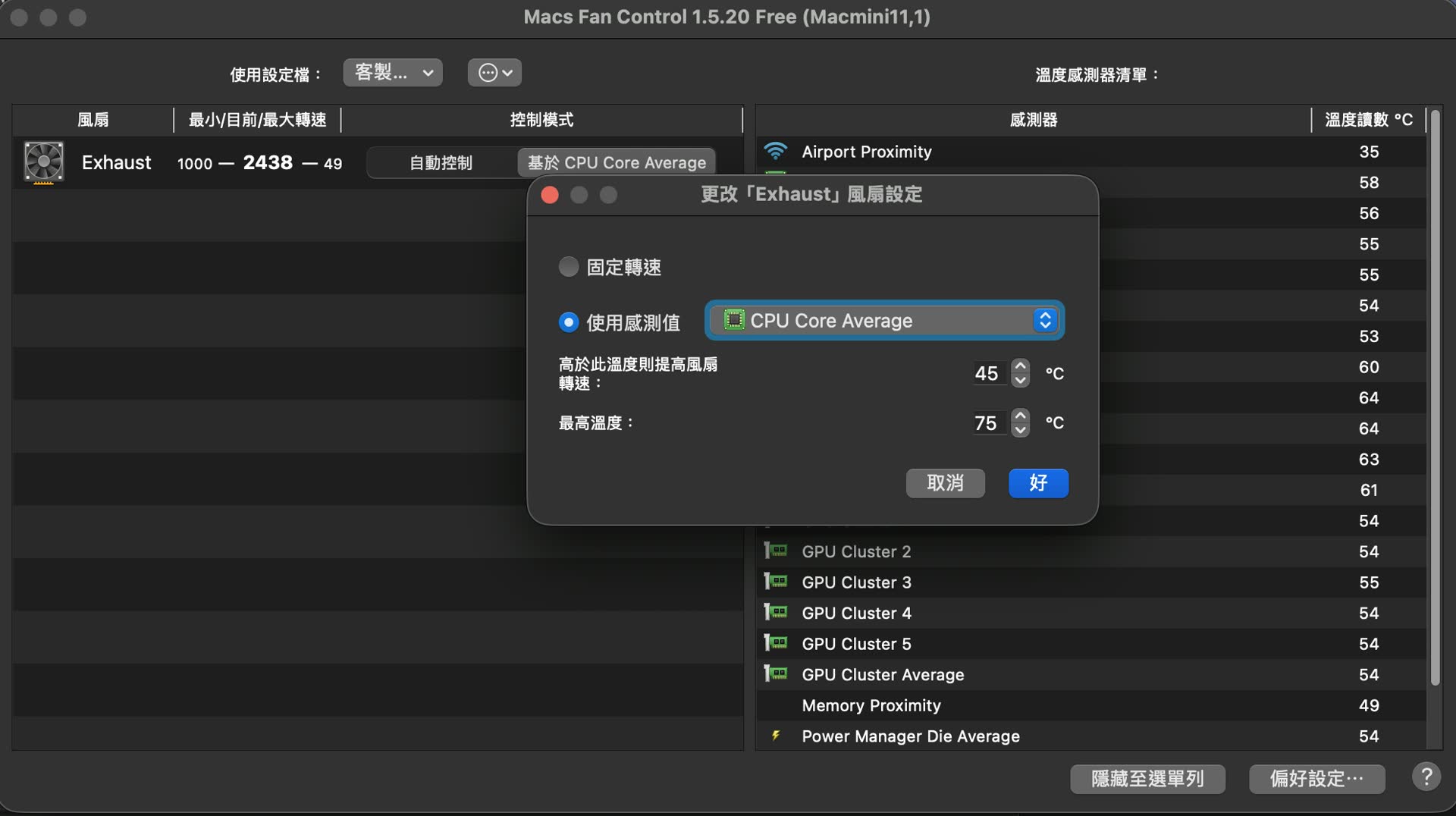
我比較常用感測器自動控制,而不是長期固定轉速
我自己的設定不會下得太激進。像截圖裡示範的是基於 CPU Core Average,高於 45°C 開始提高風扇轉速,最高溫度設在 75°C。這不代表每台 Mac 都該照抄,只是我的使用方式:讓風扇提早一點介入,但不要為了追低溫讓風扇整天高轉。
用了一年後留下來的原因
我最喜歡它的地方是單純。
它沒有把介面做得很華麗,也沒有塞一堆我不需要的儀表板。打開就是風扇、轉速、感測器、控制模式。我要看溫度就看溫度,要改風扇策略就進偏好設定,沒有太多額外干擾。
另一個原因是它真的很適合長期放著。免費版對 macOS 使用者已經能處理主要需求,我這一年多沒有遇到什麼讓我非升級不可的卡點。如果只是想監控溫度和做基本風扇控制,免費版就很順。
不過我也不會把它講得像萬靈丹。Mac 的散熱設計本來就有自己的邏輯,如果你只是偶爾覺得機身熱,先確認是不是背景程序、瀏覽器分頁、Docker、轉檔或索引服務在跑,通常比一開始就調風扇更重要。風扇控制是最後一層微調,不是第一個排查步驟。
我會注意的安全界線
這類工具可以直接改風扇策略,所以我會給自己幾個界線。
第一,不為了安靜把風扇壓得太低。Mac 變安靜不代表機器比較健康,有時候只是你把散熱反應延後了。
第二,不拿別人的設定直接照抄。不同 Mac 型號、灰塵狀況、環境溫度、工作負載都不一樣。別人的 45°C / 75°C 不一定適合你的機器。
第三,調完之後要觀察。跑一段平常真的會做的工作,例如編譯、剪片、開一堆瀏覽器分頁或跑本地模型,看看溫度和轉速是不是穩定,而不是只在桌面待機時覺得數字漂亮。
第四,Windows 使用者要注意授權。官方寫得很清楚,Windows Boot Camp 版是 14 天試用,不是完全免費。如果你主要是在 macOS 上用,這點影響不大;如果你是 Boot Camp 使用者,就不要以為兩邊授權條件完全一樣。
結語
Macs Fan Control 是我會繼續留在 Mac 上的小工具。它沒有很花的功能,但把我需要的幾件事做得很穩:看溫度、看轉速、選感測器、調風扇介入時機。
如果你只是想讓 Mac 安靜一點,我會先勸你不要急著亂調。先看溫度、看負載、理解感測器,再決定要不要改風扇策略。這也是我覺得它好用的地方:它給你足夠的控制權,但不會替你承擔亂調的後果。
對我來說,這種工具最好的狀態就是平常不太需要管它,需要時又能立刻看懂發生什麼事。Macs Fan Control 用了一年多後,還是符合這個位置。