

SuperCmd 開源 Mac 快捷啟動器安裝與自定義指令配置指南
整合 Raycast 擴充、語音輸入與 AI 助手,這款開源工具能成為你的新寵嗎?
簡介
如果你跟我一樣,是一個重度的 Mac 使用者,那你一定聽過 Raycast。但今天我要介紹的是它的強力競爭者:SuperCmd。
SuperCmd 是一個專為 macOS 設計的開源啟動器,它的野心很大——試圖將 Raycast 的擴充生態、Wispr Flow 的語音聽寫、Speechify 的文字轉語音,以及 AI 助手全部整合進一個單一工具中。最重要的是,它是完全開源的!
介面展示 (UI Demo)
這是我錄製的實測影片,主要展示了它的剪貼簿管理與語音播放功能:
SuperCmd 剪貼簿與語音功能實測
安裝教學:
SuperCmd 目前主要透過 GitHub 釋出版本,請根據你的 Mac 晶片選擇正確的版本。
第一步:下載與安裝
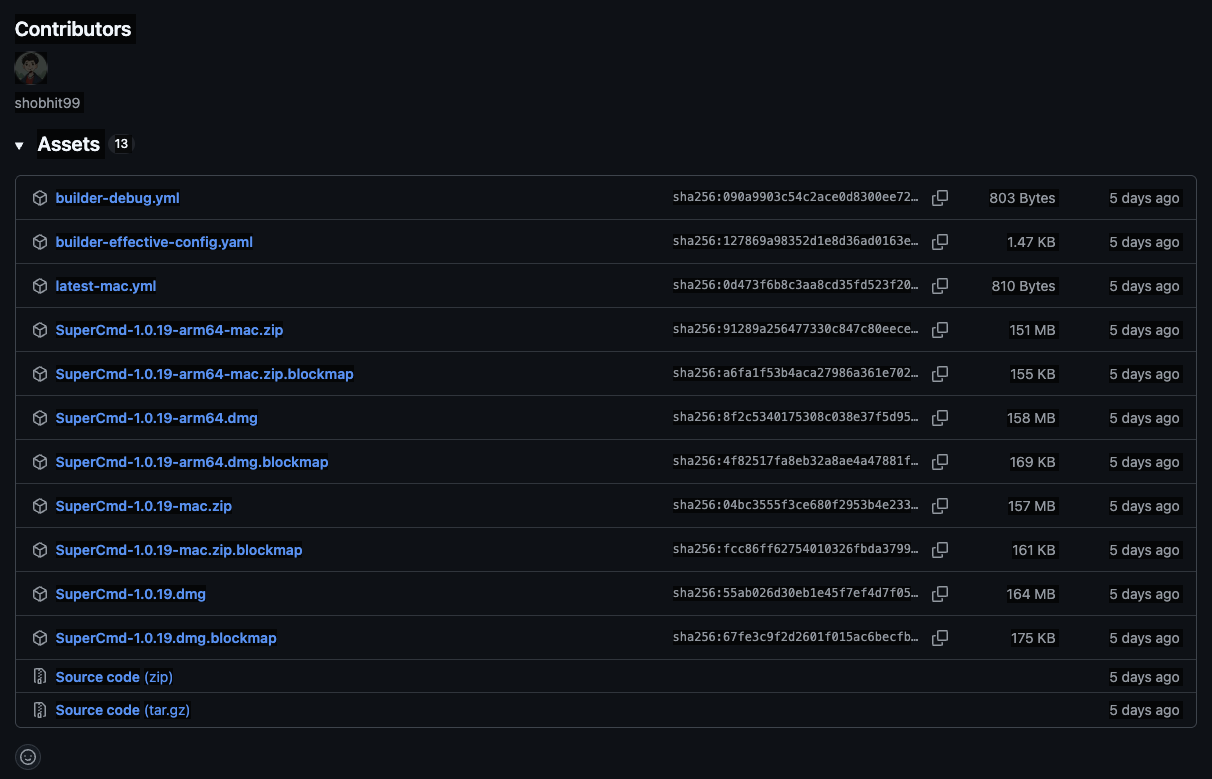
- 前往 SuperCmd GitHub Releases 頁面。
- 根據你的電腦晶片下載對應檔案:
- Apple Silicon (M1/M2/M3/M4):下載
SuperCmd-x.x.x-arm64.dmg。 - Intel Mac:下載
SuperCmd-x.x.x.dmg。
- Apple Silicon (M1/M2/M3/M4):下載
- 打開
.dmg檔,並將 SuperCmd 圖示拖移到 Applications (應用程式) 資料夾中。
提示:第一次開啟時,Mac 可能會顯示「無法辨識開發者」,請至 「系統設定」 > 「隱私權與安全性」 點擊 「仍要開啟」。
第二步:設定必要權限
為了讓 SuperCmd 的強大功能運作,你需要授予以下權限(App 第一次執行時也會提示你):
| 權限項目 | 為什麼需要? | 影響的功能 |
|---|---|---|
| 輔助使用 (Accessibility) | 視窗管理與模擬按鍵 | 視窗分割、Snippet 自動補全 |
| 輸入監控 (Input Monitoring) | 偵測全域快捷鍵 | 喚起啟動器、按住說話 (Hold-to-speak) |
| 麥克風 (Microphone) | 語音轉文字 | 語音聽寫功能 (選配) |
| 自動化 (Automation) | 取得選取文字 | 各種擴充套件的自動化操作 |
提示:授予權限後,建議重啟 App 以確保設定生效。
核心亮點
1. 完美兼容 Raycast Extensions
這是我覺得最厲害的地方。作者非常強大,讓 SuperCmd 能夠直接運行 Raycast 的擴充套件。如果你已經習慣了 Raycast 的工作流,切換過來的門檻非常低。
2. 多合一的強大功能
SuperCmd 不只是一個啟動器,它還整合了:
- 剪貼簿歷史 (Clipboard):這是我最常用的功能,反應速度極快。
- 語音聽寫 (Dictation):類似 Wispr Flow,讓你按住按鍵就能說話轉文字。
- 文字轉語音 (TTS):整合了類似 Speechify 的高品質語音,甚至可以使用 ElevenLabs 的 API。
- AI 助手:支援 OpenAI、Anthropic、Gemini 以及本地的 Ollama。
真實使用心得 (誠實分享)
這款工具我已經使用一段時間了,以下是我的真實感受:
| 功能 | 心得 |
|---|---|
| 剪貼簿 | 非常好用!速度快且直覺,是我目前的主力。 |
| 語音聽寫 | 中文表現目前不太理想,如果期待它能完美替代 Wispr Flow 的中文輸入,可能還需要等等。 |
| 語音朗讀 | 表現不錯,但考量到 macOS 本身就有語音朗讀功能,這算是一個加分項。 |
| AI 功能 | 我自己目前比較少在啟動器裡使用 AI,所以這部分感受較淺。 |
閒聊:雖然 SuperCmd 整合了 Raycast + Cobe + Speechify 的功能,對於預算有限或喜歡開源的人來說真的很「香」。但說實話,我目前還是比較習慣 Raycast 的整體 UI 質感 XD
隱私與安全
作為一個啟動器,安全性至關重要。SuperCmd 是開源的,這意味著你可以隨時審查它的代碼。
- 語音數據:STT (語音轉文字) 完全在本地運行 (Whisper),音訊不會離開你的電腦。
- 遙測數據:僅會發送匿名事件 (如 App 啟動) 以統計使用量。
總結:值得推薦嗎?
如果你在尋找一個免費、開源且功能極其豐富的 Raycast 替代方案,SuperCmd 絕對值得一試。特別是如果你對剪貼簿、語音功能有高度需求,且不介意它目前在中文語音輸入上的小瑕疵。
相關連結:
本文為個人心得分享,工具版本更新快速,請以 GitHub 最新資訊為準。